Windows · iPhone
Huoneet ja ryhmät
Ryhmitä huoneet soimaan yhdessä: vedä huone ulos ryhmästään tai vedä ryhmä toisen päälle yhdistääksesi ne. Pyöreä + lisää huoneen, toinen painike jakaa ryhmän ja kolmas tallentaa sen uudeksi hetkeksi, ja pyörivä merkki näkyy, kun huoneita ryhmitellään uudelleen. Siirrä… siirtää soivan musiikin toiseen huoneeseen, ja ryhmityksen voi kumota muutaman sekunnin ajan jälkeenpäin. Avaa ryhmä nähdäksesi sen jonon. iPhonessa muutat ryhmän kaiuttimia — lisäät huoneen tai otat yhden pois — myös suoraan Nyt soi -näkymästä. Kannettavan kaiuttimen akku näkyy huoneen vieressä, ja merkki kertoo, kun se latautuu.
Windows · iPhone
Useita Sonos-järjestelmiä
S1- ja S2-järjestelmät rinnakkain samassa sovelluksessa. Valitse kaiutinryhmä mistä tahansa järjestelmästä ylälaidan luettelosta, niin Sonopley siirtyy siihen. Jos avaat sovelluksen paikassa, jossa vain toisen järjestelmän kaiuttimet vastaavat — vaikkapa toisessa talossasi — Sonopley siirtyy siihen järjestelmään ja kertoo siitä.
Windows · iPhone
Nyt soi
Toista, keskeytä ja ohita, siirry raidalla tai hyppää 15 sekuntia taakse- tai eteenpäin, kansikuva vieressä. Ryhmän nimen vieressä oleva TV-painike vaihtaa ryhmän soundbarin televisioon ja Linjatulo-painike kaiuttimen linjatuloon — kumpikin näkyy vain, jos kaiuttimessa on se tulo.
Windows · iPhone
Jono
Näe, mitä on tulossa, vedä kappale uuteen kohtaan, poista yksi, tyhjennä koko jono tai toista mistä tahansa kappaleesta — se näkyy soivana heti, kun valitset sen. Tallenna jono, josta huone soittaa, valinnalla Tallenna soittolistaksi…, niin se tallentuu kansioksi Sonopley-suosikkeihisi, valitsemaasi kansioon.
Windows · iPhone
Äänenvoimakkuus, joka pitää huoneet tahdissa
Säädä ryhmän äänenvoimakkuutta, niin jokainen huone seuraa ja huoneiden keskinäiset voimakkuuserot säilyvät. Jokaisella huoneella on myös oma äänenvoimakkuutensa ja mykistyksensä, ja taso näkyy liukusäätimen yläpuolella, kun liikutat sitä. iPhonessa Nyt soi voi näyttää liukusäätimien sijaan − ja + -painikkeet jokaisen tason vieressä, kuten helppo tila.
Windows · iPhone
Basso, diskantti, Sub ja yötila
Basso, diskantti ja loudness jokaiselle huoneelle, tasapaino kaiuttimissa, jotka sitä tarjoavat, Subin virtakytkin ja taso sekä yötila ja puheen korostus kaiuttimissa, joissa ne ovat, esimerkiksi Beamissa. Valitse kaiutin luettelosta, ja yksi painike palauttaa kysyttyään kaikki sen ääniasetukset Sonosin oletuksiin.
Windows · iPhone
Satunnaistoisto, toisto ja ristihäivytys
Toista satunnaisessa järjestyksessä, toista jonoa tai yhtä kappaletta uudelleen ja häivytä kappale seuraavaan.
Windows · iPhone
Selaa kaikkea yhdessä paikassa
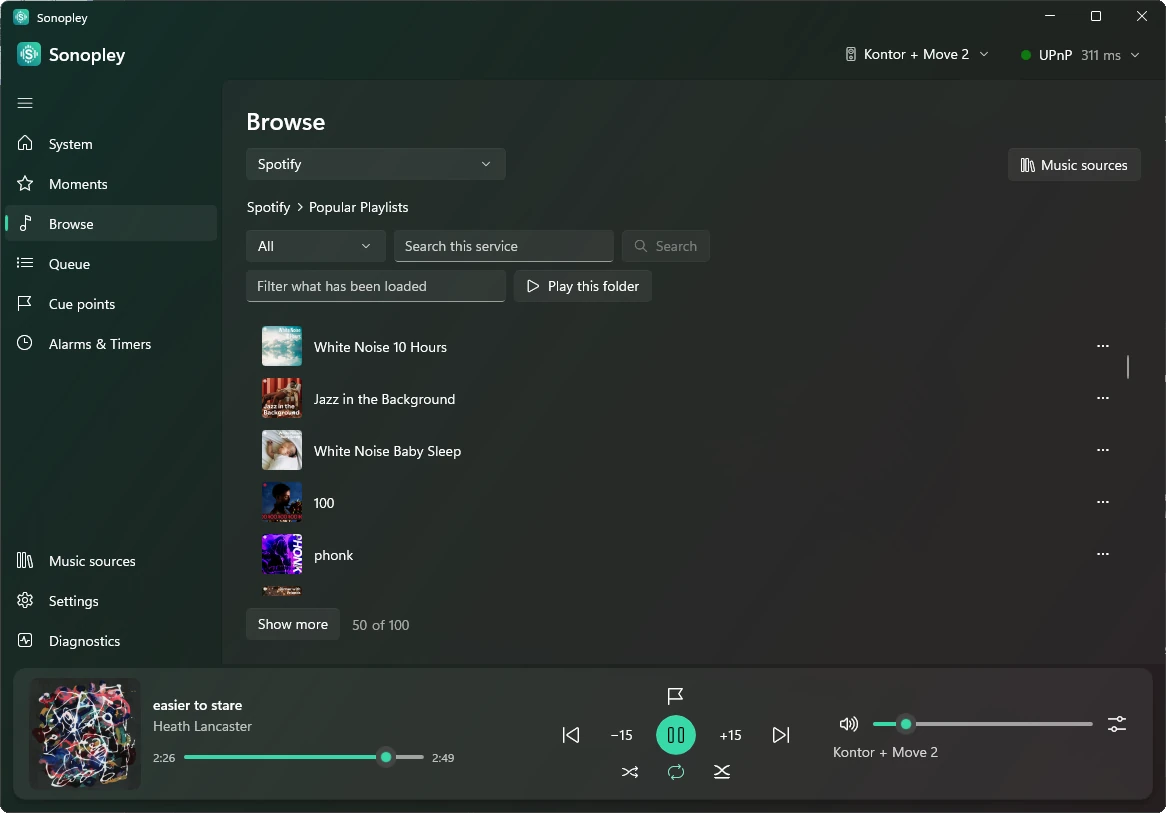
Sonopley-suosikkisi, Sonos-suosikit, tallennetut soittolistat, radio sekä musiikkipalvelut, jotka lisäät Musiikkilähteet-sivulla — ja kirjainhakemisto, jolla hypit pitkien listojen läpi. Kiinnitä mikä tahansa kansio lähteensä ylälaitaan — vaikkapa Spotifyn Made For You — niin se odottaa siellä ruutuna. Lisää kappale hetkeen tai suosikkeihisi, niin Sonopley kertoo, minne se päätyi.
Windows · iPhone
Hae kaikista musiikkipalveluista kerralla
Valitse Selaa-sivulla Kaikki musiikkilähteet, niin yksi hakukenttä hakee kerralla kaikista lisäämistäsi musiikkipalveluista — tai vain niistä, jotka otat mukaan Musiikkilähteet-sivulla. Kunkin palvelun ensimmäiset vastaukset näkyvät palvelun nimen alla tyypin mukaan järjestettyinä — ensin soittolistat, artistit, albumit ja kappaleet — ja kukin tyyppinsä kanssa; Näytä lisää avaa loput siinä palvelussa. Yhden palvelun sisällä haet kaikkea kerralla ja saat vastaukset otsikoiden alle ryhmiteltyinä: ensin soittolistat, artistit, albumit ja kappaleet, sitten kaikki muu, mitä palvelu löytää.
Windows · iPhone
Lajittele pitkä luettelo
Lajittele Selaa-sivun luettelo – soittolista, albumi, kansio tai Sonopley-suosikkisi – alkuperäiseen järjestykseen, käänteiseen (uusimmat ensin) tai nimen, esittäjän, albumin tai keston mukaan. Kun toistat sen, se soi näkemässäsi järjestyksessä, ja jokainen luettelo muistaa, miten lajittelit sen.
Windows · iPhone
Podcastit ja äänikirjat
Toista podcast-jaksoja TuneInista ja äänikirjoja Storytelista ja jatka siitä, mihin jäit.
Windows · iPhone
Toista nyt, omalla tavallasi
Toista nyt kysyy joka kerta: korvaa jono, toista seuraavaksi vai lisää loppuun — tai valitse yksi niistä pysyvästi asetuksissa. iPhonessa pidä sormea kappaleen tai albumin päällä saadaksesi nuo kolme valintaa asetuksesta riippumatta. Pitkä soittolista alkaa ensimmäisestä kappaleestaan, kun loput lisätään. Valitse myös, lisätäänkö soittolista jonoon sellaisena kuin kaiuttimella on se vai kappale kerrallaan. Soittolistan tai kansion ▶-painike noudattaa myös valintaasi — pidä sitä painettuna tai napsauta sitä hiiren oikealla painikkeella Windowsissa, niin voit valita toisen tavan vain tämän kerran.
Windows · iPhone
Herätykset ja uniajastin
Luo, muuta, kytke päälle ja pois ja poista herätyksiä, jotka herättävät sinut soittolistalla, asemalla tai kappaleella. Aseta ryhmälle uniajastin.
Windows · iPhone
Asetukset ja diagnostiikka
Kaiutinasetukset kunkin huoneen äänelle, sille, missä kaiuttimesi ovat, ja kaiuttimen lisäämiseen osoitteella; Sovelluksen asetukset kielelle, teemalle, vaalealle tai tummalle ulkoasulle, sille, miten sovellus toistaa, sille, montako tulosta Selaa näyttää ennen Näytä lisää -valintaa (50, 100, 200 tai Kaikki), ja Näytä vinkit -valinnalle — silloin tällöin lyhyt vinkki, kuten kohdan merkitseminen äänikirjaan tai usein käyttämäsi ryhmityksen tallentaminen hetkeksi; sekä diagnostiikkasivu. Kun jokin epäonnistuu, Sonopley kertoo selkein sanoin, mikä meni vikaan.
Windows · iPhone
Teemoja, osa liikkeessä
Kaksikymmentäkaksi teemaa, jokainen vaaleana ja tummana. Kuusi pysyy paikallaan — Sonopleyn oma turkoosi, Meri, Metsä, Auringonlasku, Grafiitti ja Pinkki — ja kahdessa jokin liikkuu hiljaa sivujen takana: Sade ja Pride. Valitse Vuodenajan mukaan ja anna vuoden päättää — silloin mukaan tulevat loput neljätoista, joita ei voi valita itse: Talvi, Kevät, Kesä ja Syksy omina vuodenaikoinaan ja kymmenen juhlapäivien teemaa omina päivinään; mitkä ja milloin, jää yllätykseksi. Sadetta, lunta, perhosia, ajelehtivia pilviä, putoavia lehtiä tai nousevia sydämiä, ja juhlapäivinä muutakin — pois päältä Vuodenaikojen animaatio -valinnalla eikä koskaan, kun puhelin tai tietokone on asetettu vähentämään liikettä.
Windows · iPhone
Sinun kielelläsi
Molemmat sovellukset puhuvat englantia, ruotsia, norjaa, tanskaa, suomea, saksaa, ranskaa, espanjaa ja italiaa. Valitse kielesi, kun avaat Sonopleyn ensimmäisen kerran, ja vaihda se milloin tahansa Sovelluksen asetuksista.