Windows · iPhone
Rum og grupper
Gruppér rum, så de spiller sammen: træk et rum ud af sin gruppe, eller træk en gruppe hen på en anden for at lægge dem sammen. Et rundt + tilføjer et rum, en anden knap opdeler gruppen, og en tredje gemmer den som et nyt øjeblik, og et hjul drejer, mens rummene grupperes om. Flyt til… flytter det, der spiller, til et andet rum, og en omgruppering kan fortrydes i nogle sekunder bagefter. Åbn en gruppe for at se dens kø. På iPhone ændrer du også højttalerne i en gruppe — tilføjer et rum eller tager et ud — direkte fra Afspilles nu. En bærbar højttalers batteri vises ved siden af rummet, med et mærke, mens den oplader.
Windows · iPhone
Flere Sonos-systemer
S1- og S2-systemer side om side i samme app. Vælg en højttalergruppe fra et hvilket som helst system i listen øverst, så skifter Sonopley til den. Åbner du appen, hvor kun et andet systems højttalere svarer — i dit andet hus, for eksempel — skifter Sonopley til det system og siger det.
Windows · iPhone
Afspilles nu
Afspil, sæt på pause og spring over, flyt rundt i et nummer eller hop 15 sekunder tilbage eller frem, med coverbilledet ved siden af. Knappen TV ved siden af gruppens navn skifter gruppen til en soundbars TV, og knappen Line-in til en højttalers line-in — hver vises kun, hvor højttaleren har den indgang.
Windows · iPhone
Køen
Se, hvad der kommer, træk en sang til en ny plads, fjern en, ryd det hele, eller afspil fra en hvilken som helst sang — den vises som spillende i det øjeblik, du vælger den. Gem den kø, et rum afspiller fra, med Gem som playliste…, så gemmes den som en mappe blandt dine Sonopley-favoritter, i den mappe, du vælger.
Windows · iPhone
Lydstyrke, der holder rummene i takt
Skru op eller ned for en gruppe, og hvert rum følger med, så forholdet mellem rummenes lydstyrke bevares. Hvert rum har også sin egen lydstyrke og lydløs, og niveauet vises over skyderen, mens du flytter den. På iPhone kan Afspilles nu i stedet vise knapperne − og + ved siden af hvert niveau, som i enkel tilstand.
Windows · iPhone
Bas, diskant, Sub og nattilstand
Bas, diskant og loudness for hvert rum, balance på højttalere, der tilbyder det, en Subs tænd/sluk-knap og niveau, og nattilstand og taleforbedring på højttalere, der har dem, for eksempel en Beam. Vælg højttaleren på en liste, og én knap sætter efter et spørgsmål alle dens lydindstillinger tilbage til Sonos' standardværdier.
Windows · iPhone
Bland, gentag og crossfade
Bland, gentag køen eller én sang, og lad én sang glide over i den næste.
Windows · iPhone
Gennemse alt ét sted
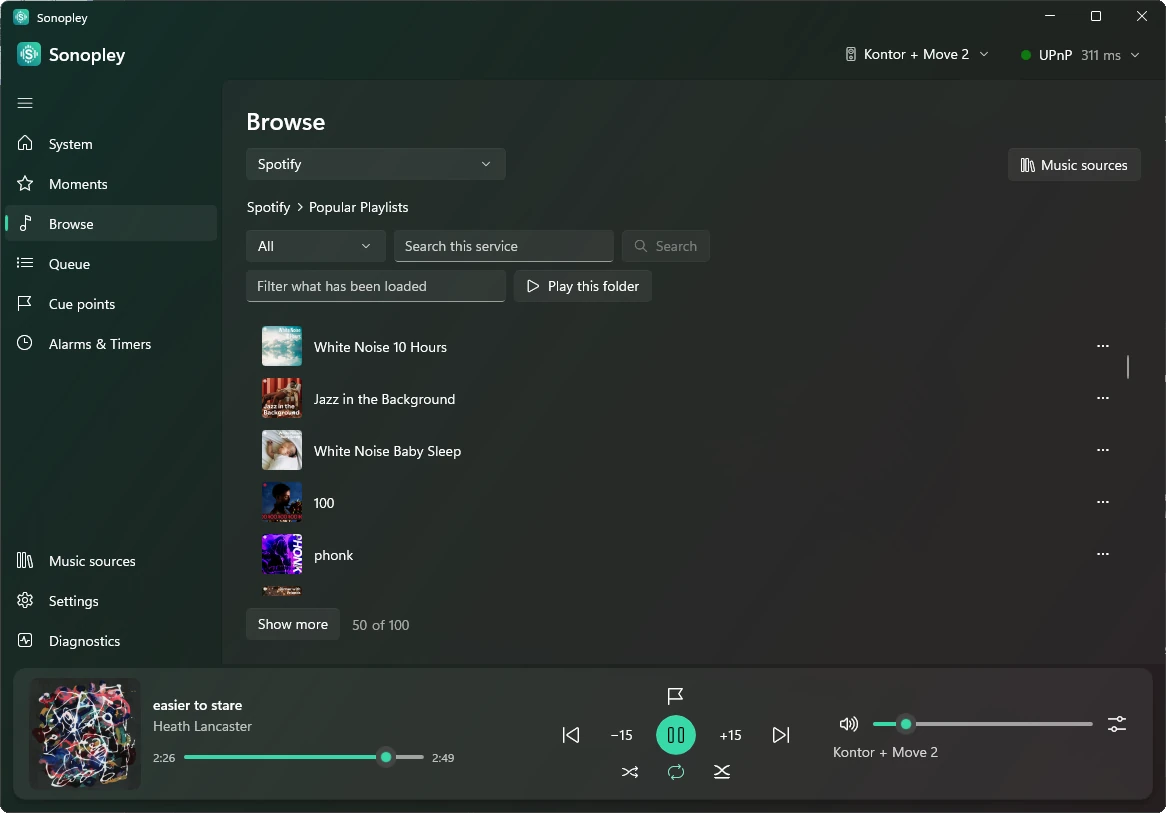
Dine Sonopley-favoritter, Sonos-favoritter, gemte playlister, radio og de musiktjenester, du tilføjer på siden Musikkilder — med et bogstavindeks til at springe gennem lange lister. Fastgør en hvilken som helst mappe øverst i sin kilde — Spotifys Made For You, for eksempel — så venter den der som en flise. Føj en sang til et øjeblik eller dine favoritter, og Sonopley fortæller, hvor den endte.
Windows · iPhone
Søg i alle musiktjenester på én gang
I Gennemse vælger du Alle musikkilder, og ét søgefelt søger i alle de musiktjenester, du har tilføjet, på én gang — eller kun i dem, du tager med på siden Musikkilder. De første svar fra hver tjeneste står under tjenestens navn, ordnet efter type — playlister, kunstnere, album og sange først — og mærket med, hvad de er; Vis mere åbner resten i den tjeneste. Inde i en tjeneste søger du efter alt på én gang og får svarene samlet under overskrifter: playlister, kunstnere, album og sange først, derefter hvad tjenesten ellers finder.
Windows · iPhone
Sortér en lang liste
Sortér en liste i Gennemse – en playliste, et album, en mappe eller dine Sonopley-favoritter – i oprindelig rækkefølge, omvendt (nyeste først) eller efter titel, kunstner, album eller længde. Afspil den, så spilles den i den rækkefølge, du ser, og hver liste husker, hvordan du sorterede den.
Windows · iPhone
Podcasts og lydbøger
Afspil podcastafsnit fra TuneIn og lydbøger fra Storytel, og fortsæt, hvor du slap.
Windows · iPhone
Afspil nu, på din måde
Afspil nu spørger hver gang: erstat køen, afspil som næste eller tilføj sidst — eller vælg én af dem for altid i indstillingerne. På iPhone holder du fingeren på en sang eller et album for de tre valg, uanset indstillingen. En lang playliste starter med sin første sang, mens resten tilføjes. Og vælg, om en playliste sættes i kø, som højttaleren har den, eller sang for sang. ▶-knappen på en playliste eller mappe følger også dit valg — hold den nede, eller højreklik på den i Windows, for at vælge en anden måde bare denne ene gang.
Windows · iPhone
Alarmer og sleep-timeren
Opret, ret, slå til og fra og slet alarmer, der vækker dig med en playliste, en station eller en sang. Indstil en sleep-timer for en gruppe.
Windows · iPhone
Indstillinger og diagnostik
Højttalerindstillinger til hvert rums lyd, hvor dine højttalere er, og til at tilføje en højttaler ud fra dens adresse; App-indstillinger til sproget, tema og lyst eller mørkt udseende, hvordan appen afspiller, hvor mange resultater Gennemse viser før Vis mere (50, 100, 200 eller Alle), og Vis tips — af og til et kort tip, som at markere, hvor du er i en lydbog, eller at gemme en gruppering, du ofte bruger, som et øjeblik; og en side med diagnostik. Når noget går galt, siger Sonopley med klare ord, hvad der skete.
Windows · iPhone
Temaer, nogle i bevægelse
Toogtyve temaer, hvert lyst og mørkt. Seks står stille — Sonopleys egen turkis, Hav, Skov, Solnedgang, Grafit og Lyserød — og to har noget, der bevæger sig roligt bag siderne: Regn og Pride. Vælg Efter årstid, og lad året bestemme — så kommer de fjorten andre, der ikke kan vælges i hånden: Vinter, Forår, Sommer og Efterår i deres årstider og ti højtidstemaer på deres egne dage; hvilke og hvornår er en overraskelse. Regn, sne, sommerfugle, drivende skyer, faldende blade eller hjerter, der stiger, og mere på højtiderne — slået fra med Sæsonanimation og aldrig, når telefonen eller computeren er indstillet til at reducere bevægelse.
Windows · iPhone
På dit sprog
Begge apps taler engelsk, svensk, norsk, dansk, finsk, tysk, fransk, spansk og italiensk. Vælg dit sprog første gang, du åbner Sonopley, og skift det når som helst under App-indstillinger.