Windows · iPhone
Rum och grupper
Gruppera rum så att de spelar tillsammans: dra ett rum ut ur sin grupp, eller dra en grupp till en annan för att slå ihop dem. Ett runt + lägger till ett rum, en annan knapp delar gruppen och en tredje sparar den som en ny stund, och en snurra visas medan rummen grupperas om. Flytta till… flyttar det som spelas till ett annat rum, och en omgruppering kan ångras i några sekunder efteråt. Öppna en grupp för att se dess kö. På iPhone ändrar du också högtalarna i en grupp — lägger till ett rum eller tar bort ett — direkt från Spelas nu. En bärbar högtalares batteri visas bredvid rummet, med en markering medan den laddar.
Windows · iPhone
Flera Sonos-system
S1- och S2-system sida vid sida i samma app. Välj en högtalargrupp från vilket system som helst i listan högst upp, så byter Sonopley till den. Öppnar du appen där bara ett annat systems högtalare svarar — i ditt andra hus, till exempel — byter Sonopley till det systemet och säger det.
Windows · iPhone
Spelas nu
Spela, pausa och hoppa mellan låtar, spola i ett spår eller hoppa 15 sekunder bakåt eller framåt, med omslaget bredvid. Knappen TV bredvid gruppens namn växlar gruppen till en soundbars TV, och knappen Linjeingång till en högtalares linjeingång — var och en visas bara där högtalaren har den ingången.
Windows · iPhone
Kön
Se vad som kommer härnäst, dra en låt till en ny plats, ta bort en, töm hela kön eller spela från vilken låt som helst — den visas som spelande i samma stund som du väljer den. Spara kön som ett rum spelar från med Spara som spellista…, så sparas den som en mapp bland dina Sonopley-favoriter, i den mapp du väljer.
Windows · iPhone
Volym som håller rummen i takt
Ändra en grupps volym så följer alla rum med, och behåller hur högt de spelar i förhållande till varandra. Varje rum har också egen volym och eget ljud av, och nivån visas ovanför reglaget medan du drar i det. På iPhone kan Spelas nu i stället visa knapparna − och + bredvid varje nivå, som i enkelt läge.
Windows · iPhone
Bas, diskant, Sub och nattläge
Bas, diskant och loudness för varje rum, balans på högtalare som har det, på/av och nivå för en Sub, och nattläge och talförbättring på högtalare som har dem, till exempel en Beam. Välj högtalare i en lista, och en knapp återställer, efter en fråga, alla dess ljudinställningar till Sonos standardvärden.
Windows · iPhone
Blanda, upprepa och övertoning
Spela i blandad ordning, upprepa kön eller en låt, och tona över från en låt till nästa.
Windows · iPhone
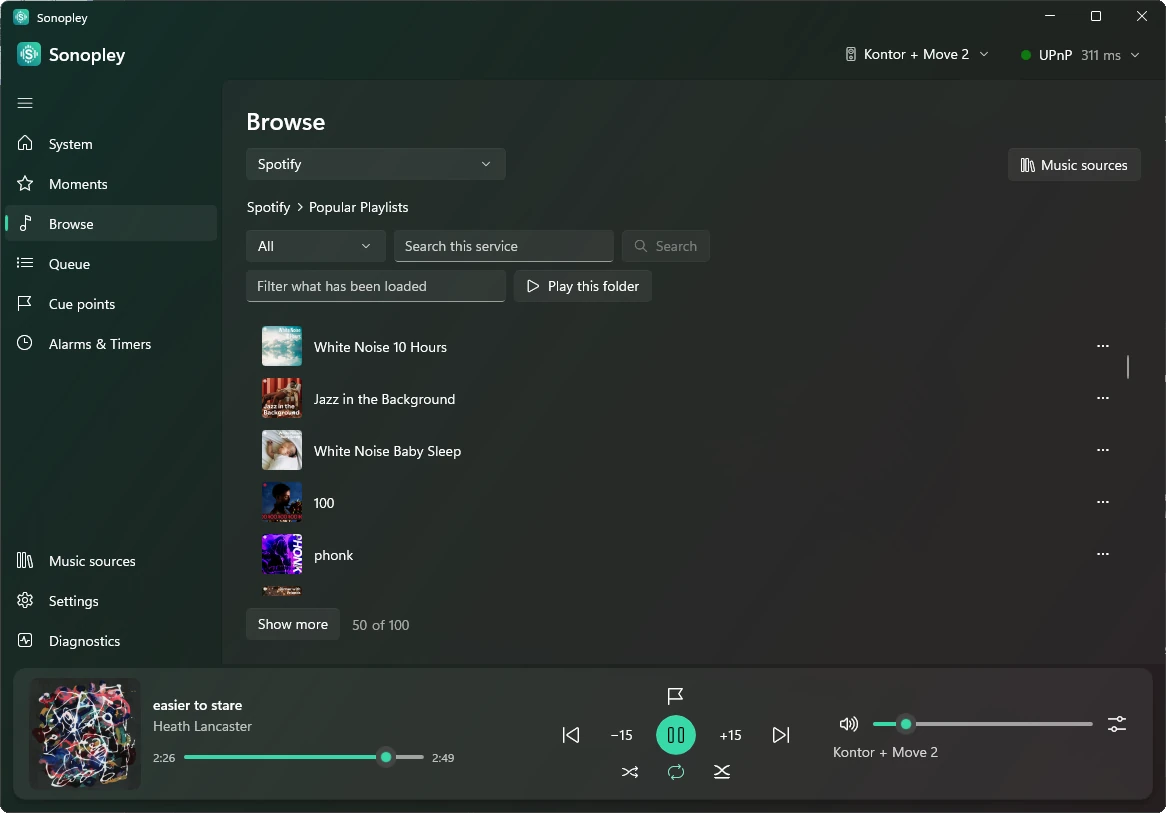
Bläddra i allt på ett ställe
Dina Sonopley-favoriter, Sonos-favoriter, sparade spellistor, radio och de musiktjänster du lägger till på sidan Musikkällor — med ett bokstavsregister för att snabbt hoppa i långa listor. Fäst vilken mapp som helst överst i sin källa — Spotifys Made For You, till exempel — så väntar den där som en ruta. Lägg till en låt i en stund eller bland dina favoriter, så talar Sonopley om var den hamnade.
Windows · iPhone
Sök i alla musiktjänster på en gång
I Bläddra väljer du Alla musikkällor, och en enda sökruta söker i alla musiktjänster du har lagt till, på en gång — eller bara i dem du tar med på sidan Musikkällor. De första svaren från varje tjänst visas under tjänstens namn, ordnade efter typ — spellistor, artister, album och låtar först — och märkta med vad de är; Visa fler öppnar resten i den tjänsten. Inne i en tjänst söker du efter allt på en gång och får svaren samlade under rubriker: spellistor, artister, album och låtar först, sedan allt annat tjänsten hittar.
Windows · iPhone
Sortera en lång lista
Sortera en lista i Bläddra – en spellista, ett album, en mapp eller dina Sonopley-favoriter – i ursprunglig ordning, omvänd (nyast först) eller efter titel, artist, album eller längd. Spela den så spelas den i den ordning du ser, och varje lista kommer ihåg hur du sorterade den.
Windows · iPhone
Poddar och ljudböcker
Spela poddavsnitt från TuneIn och ljudböcker från Storytel och fortsätt där du slutade.
Windows · iPhone
Spela nu, på ditt sätt
Spela nu frågar varje gång: ersätta kön, spela härnäst eller lägga sist — eller välj ett av dem för gott i inställningarna. På iPhone håller du fingret på en låt eller ett album för de tre valen, oavsett inställning. En lång spellista börjar med första låten medan resten läggs till. Och välj om en spellista ska köas som högtalaren har den eller låt för låt. ▶-knappen på en spellista eller mapp följer också ditt val — håll in den, eller högerklicka på den i Windows, för att välja ett annat sätt bara den här gången.
Windows · iPhone
Larm och insomningstimer
Skapa, ändra, slå på och av och ta bort larm som väcker dig med en spellista, en station eller en låt. Ställ in en insomningstimer för en grupp.
Windows · iPhone
Inställningar och diagnostik
Högtalarinställningar för varje rums ljud, var dina högtalare finns och för att lägga till en högtalare med dess adress; Appinställningar för språket, tema och ljust eller mörkt utseende, hur appen spelar, hur många resultat Bläddra visar innan Visa fler (50, 100, 200 eller Alla) och Visa tips — då och då ett kort tips, som att markera var du är i en ljudbok eller spara en gruppering du ofta använder som en stund; och en diagnostiksida. När något går fel säger Sonopley vad som hände, med enkla ord.
Windows · iPhone
Teman, en del i rörelse
Tjugotvå teman, vart och ett ljust och mörkt. Sex står stilla — Sonopleys eget turkos, Hav, Skog, Solnedgång, Grafit och Rosa — och två har något som rör sig stilla bakom sidorna: Regn och Pride. Välj Efter årstid och låt året bestämma — då kommer de fjorton andra, som inte går att välja för hand: Vinter, Vår, Sommar och Höst under sina årstider och tio högtidsteman på sina egna dagar; vilka och när får bli en överraskning. Regn, snö, fjärilar, drivande moln, fallande löv eller hjärtan som stiger, och mer på högtiderna — avstängt med Säsongsanimation och aldrig när telefonen eller datorn är inställd på att minska rörelse.
Windows · iPhone
På ditt språk
Båda apparna talar engelska, svenska, norska, danska, finska, tyska, franska, spanska och italienska. Välj ditt språk första gången du öppnar Sonopley och byt när du vill i Appinställningar.