Windows · iPhone
Räume und Gruppen
Gruppiere Räume, damit sie zusammen spielen: Zieh einen Raum aus seiner Gruppe, oder zieh eine Gruppe auf eine andere, um sie zusammenzulegen. Ein rundes + fügt einen Raum hinzu, ein zweiter Knopf trennt die Gruppe und ein dritter speichert sie als neuen Moment, und ein Kreisel dreht sich, während die Räume neu gruppiert werden. „Verschieben nach…“ verschiebt, was gerade läuft, in einen anderen Raum, und eine Neugruppierung lässt sich noch einige Sekunden lang rückgängig machen. Öffne eine Gruppe, um ihre Warteschlange zu sehen. Auf dem iPhone änderst du die Lautsprecher einer Gruppe — fügst einen Raum hinzu oder nimmst einen heraus — auch direkt unter „Läuft gerade“. Der Akku eines tragbaren Lautsprechers steht neben seinem Raum, mit einem Zeichen, solange er lädt.
Windows · iPhone
Mehrere Sonos-Systeme
S1- und S2-Systeme nebeneinander in einer App. Wähle eine Lautsprechergruppe aus einem beliebigen System in der Liste oben, und Sonopley wechselt zu ihr. Öffnest du die App dort, wo nur die Lautsprecher eines anderen Systems antworten — etwa in deinem zweiten Haus —, wechselt Sonopley zu diesem System und sagt es dir.
Windows · iPhone
Läuft gerade
Abspielen, pausieren und überspringen, im Titel vor- und zurückspulen oder 15 Sekunden zurück- oder vorspringen, mit dem Cover daneben. Die Schaltfläche „TV“ neben dem Gruppennamen schaltet die Gruppe auf den Fernseher einer Soundbar, die Schaltfläche „Line-In“ auf den Line-In eines Lautsprechers — jede erscheint nur, wo der Lautsprecher diesen Eingang hat.
Windows · iPhone
Die Warteschlange
Sieh, was als Nächstes kommt, zieh einen Song an eine neue Stelle, entferne einen, leere alles oder spiel ab einem beliebigen Song — er wird als laufend angezeigt, sobald du ihn wählst. Speichere die Warteschlange, aus der ein Raum spielt, mit „Als Playlist speichern…“, und sie wird als Ordner in deinen Sonopley-Favoriten abgelegt, in dem Ordner, den du wählst.
Windows · iPhone
Lautstärke, die Räume im Gleichklang hält
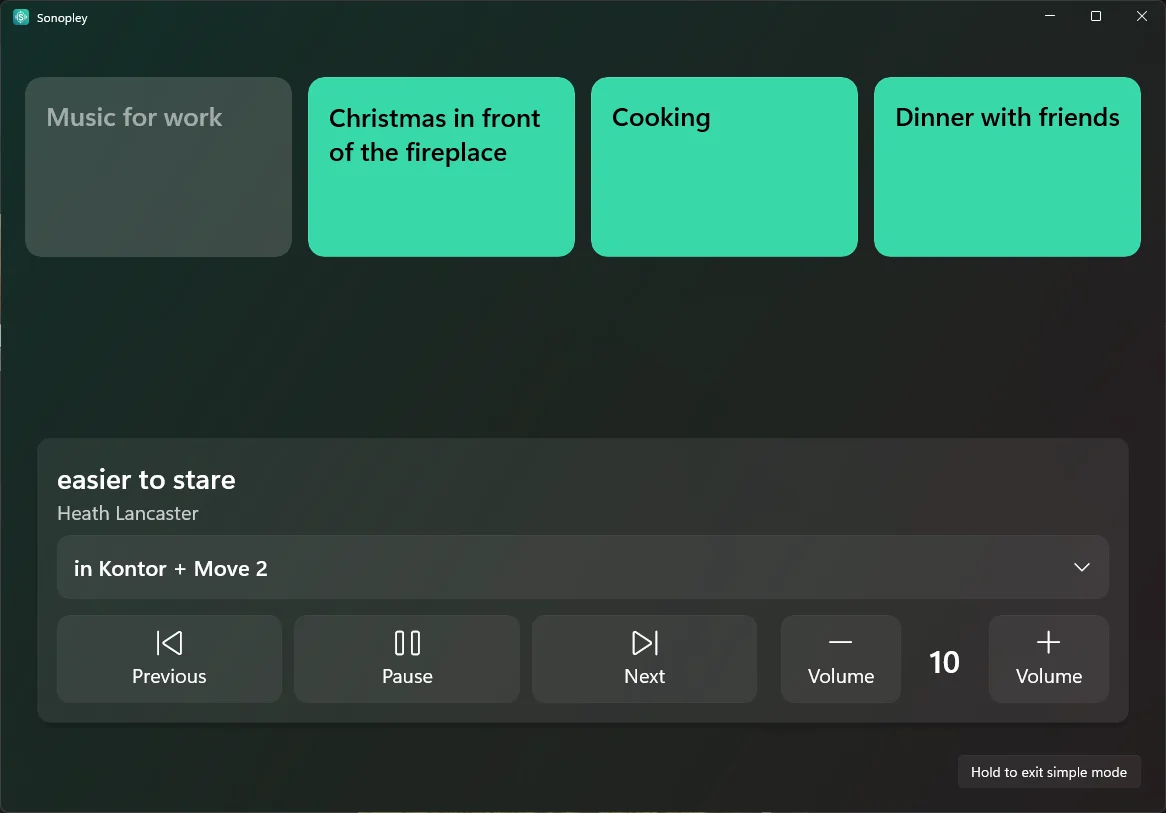
Verändere die Lautstärke einer Gruppe, und jeder Raum folgt — dabei bleibt erhalten, wie laut jeder im Vergleich zu den anderen ist. Jeder Raum hat außerdem seine eigene Lautstärke und Stummschaltung, und der Pegel erscheint über dem Regler, während du ihn bewegst. Auf dem iPhone kann „Läuft gerade“ stattdessen neben jedem Pegel die Tasten − und + zeigen, wie der einfache Modus.
Windows · iPhone
Bass, Höhen, der Sub und der Nachtmodus
Bass, Höhen und Loudness für jeden Raum, Balance bei Lautsprechern, die sie bieten, für einen Sub der Ein-/Ausschalter und der Pegel, und Nachtmodus und Sprachverbesserung bei Lautsprechern, die sie haben, etwa einer Beam. Wähle den Lautsprecher aus einer Liste, und ein Knopf setzt nach einer Rückfrage alle seine Klangeinstellungen auf die Standardwerte von Sonos zurück.
Windows · iPhone
Zufall, Wiederholen und Überblenden
Zufallswiedergabe, die Warteschlange oder einen einzelnen Song wiederholen und einen Song in den nächsten überblenden.
Windows · iPhone
Alles an einem Ort durchsuchen
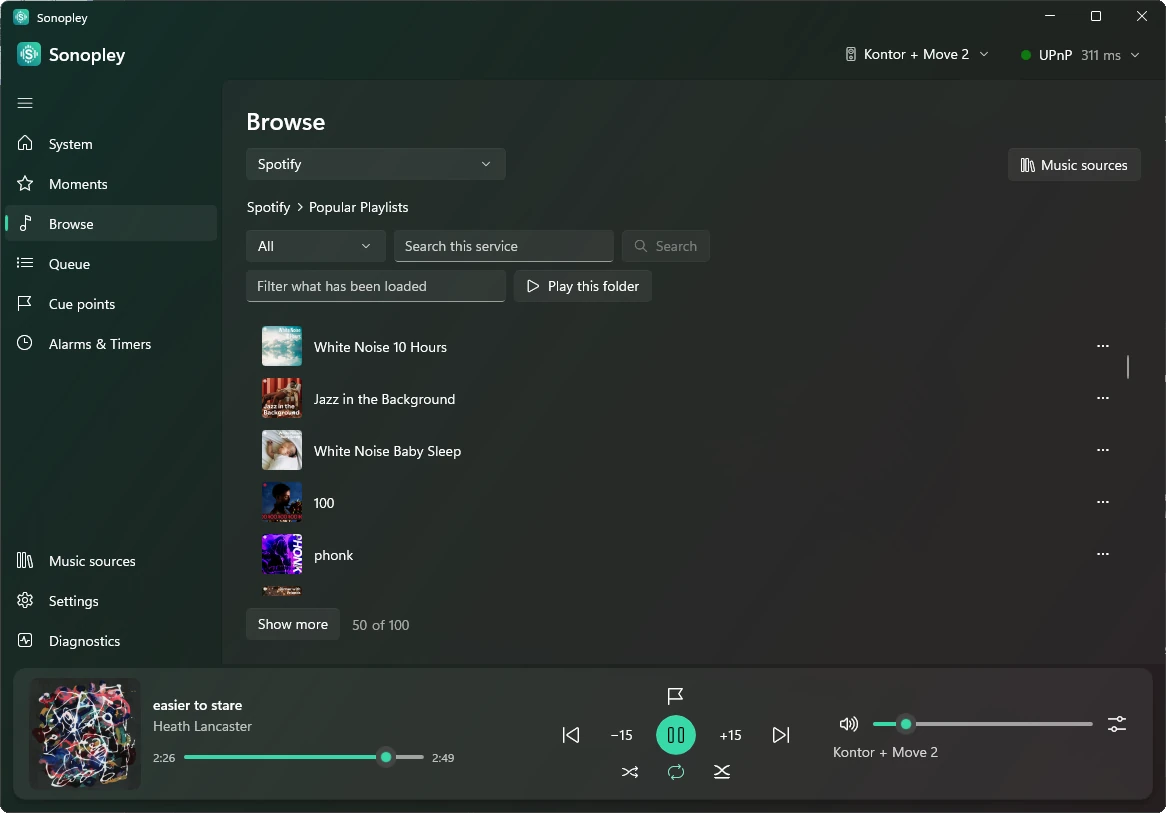
Deine Sonopley-Favoriten, Sonos-Favoriten, gespeicherte Playlists, Radio und die Musikdienste, die du auf der Seite „Musikquellen“ hinzufügst — mit einem Buchstabenindex, um durch lange Listen zu springen. Hefte einen beliebigen Ordner oben in seiner Quelle an — etwa Spotifys „Made For You“ —, und er wartet dort als Kachel. Füge einen Song zu einem Moment oder zu deinen Favoriten hinzu, und Sonopley sagt dir, wo er gelandet ist.
Windows · iPhone
Alle Musikdienste auf einmal durchsuchen
Wähle in „Durchsuchen“ „Alle Musikquellen“, und ein einziges Suchfeld sucht auf einmal in allen Musikdiensten, die du hinzugefügt hast — oder nur in denen, die du auf der Seite „Musikquellen“ einbeziehst. Die ersten Ergebnisse jedes Dienstes stehen unter seinem Namen, nach Art geordnet — zuerst Playlists, Künstler, Alben und Songs — und jeweils mit ihrer Art beschriftet; „Mehr anzeigen“ öffnet den Rest in diesem Dienst. Innerhalb eines Dienstes suchst du nach allem auf einmal und erhältst die Ergebnisse unter Überschriften gruppiert: zuerst Playlists, Künstler, Alben und Songs, dann alles andere, was der Dienst findet.
Windows · iPhone
Lange Listen sortieren
Sortiere eine Liste in „Durchsuchen“ – eine Playlist, ein Album, einen Ordner oder deine Sonopley-Favoriten – in der ursprünglichen Reihenfolge, umgekehrt (neueste zuerst) oder nach Titel, Interpret, Album oder Länge. Spielst du sie ab, läuft sie in der Reihenfolge, die du siehst, und jede Liste merkt sich, wie du sie sortiert hast.
Windows · iPhone
Podcasts und Hörbücher
Spiel Podcast-Folgen von TuneIn und Hörbücher von Storytel ab und mach dort weiter, wo du aufgehört hast.
Windows · iPhone
„Jetzt abspielen“, wie du willst
„Jetzt abspielen“ fragt jedes Mal: die Warteschlange ersetzen, als Nächstes abspielen oder ans Ende anfügen — oder lege eines davon in den Einstellungen fest. Auf dem iPhone hältst du einen Song oder ein Album gedrückt, um diese drei Möglichkeiten zu bekommen, egal was eingestellt ist. Eine lange Playlist beginnt mit ihrem ersten Song, während der Rest hinzugefügt wird. Und wähle, ob eine Playlist so eingereiht wird, wie der Lautsprecher sie hat, oder Song für Song. Die ▶-Taste einer Playlist oder eines Ordners folgt ebenfalls deiner Wahl — halte sie gedrückt oder klicke sie unter Windows mit der rechten Maustaste an, um nur dieses eine Mal anders zu wählen.
Windows · iPhone
Wecker und der Schlaftimer
Erstelle, ändere, schalte ein und aus und lösche Wecker, die dich mit einer Playlist, einem Sender oder einem Song wecken. Stelle einen Schlaftimer für eine Gruppe ein.
Windows · iPhone
Einstellungen und Diagnose
Lautsprecher-Einstellungen für den Klang jedes Raums, wo deine Lautsprecher sind und das Hinzufügen eines Lautsprechers über seine Adresse; App-Einstellungen für die Sprache, ein Design und ob hell oder dunkel, wie die App abspielt, wie viele Ergebnisse „Durchsuchen“ vor „Mehr anzeigen“ zeigt (50, 100, 200 oder Alle), und „Tipps anzeigen“ — ab und zu ein kurzer Tipp, etwa deine Stelle in einem Hörbuch zu markieren oder eine Gruppierung, die du oft nutzt, als Moment zu speichern; und eine Diagnoseseite. Wenn etwas schiefgeht, sagt Sonopley in klaren Worten, was nicht geklappt hat.
Windows · iPhone
Designs, manche in Bewegung
Zweiundzwanzig Designs, jedes hell und dunkel. Sechs bleiben ruhig — Sonopleys eigenes Türkis, Ozean, Wald, Sonnenuntergang, Graphit und Pink — und zwei bringen etwas sanft Bewegtes hinter die Seiten: Regen und Pride. Wähle „Nach Jahreszeit“ und lass das Jahr entscheiden — dann kommen die anderen vierzehn, die sich nicht von Hand wählen lassen: Winter, Frühling, Sommer und Herbst in ihren Jahreszeiten und zehn Feiertagsdesigns an ihren eigenen Tagen; welche und wann, bleibt eine Überraschung. Regen, Schnee, Schmetterlinge, ziehende Wolken, fallende Blätter oder aufsteigende Herzen, und an den Feiertagen noch mehr — abschaltbar mit „Saisonale Animation“ und nie, wenn dein Telefon oder Computer Bewegungen reduzieren soll.
Windows · iPhone
In deiner Sprache
Beide Apps sprechen Englisch, Schwedisch, Norwegisch, Dänisch, Finnisch, Deutsch, Französisch, Spanisch und Italienisch. Wähle deine Sprache, wenn du Sonopley zum ersten Mal öffnest, und ändere sie jederzeit in den App-Einstellungen.