Windows · iPhone
Stanze e gruppi
Raggruppa le stanze per farle suonare insieme: trascina una stanza fuori dal suo gruppo, o un gruppo su un altro per unirli. Un + rotondo aggiunge una stanza, un altro pulsante separa il gruppo e un terzo lo salva come nuovo momento, e un indicatore gira mentre le stanze si raggruppano. Sposta in… sposta ciò che suona in un'altra stanza, e un raggruppamento si può annullare per qualche secondo. Apri un gruppo per vederne la coda. Su iPhone, cambia anche gli altoparlanti di un gruppo — aggiungi una stanza o togline una — direttamente da In riproduzione. La batteria di un altoparlante portatile appare accanto alla sua stanza, con un segno mentre è in carica.
Windows · iPhone
Più sistemi Sonos
Sistemi S1 e S2 fianco a fianco in un'unica app. Scegli un gruppo di altoparlanti di qualsiasi sistema nell'elenco in alto e Sonopley passa a quello. Se apri l'app dove rispondono solo gli altoparlanti di un altro sistema — nella tua altra casa, per esempio — Sonopley passa a quel sistema e te lo dice.
Windows · iPhone
In riproduzione
Riproduci, metti in pausa e salta, spostati all'interno di un brano o salta 15 secondi indietro o avanti, con la copertina accanto. Il pulsante TV accanto al nome del gruppo passa il gruppo alla TV di una soundbar, e il pulsante Ingresso di linea all'ingresso di linea di un altoparlante: ciascuno compare solo se l'altoparlante ha quell'ingresso.
Windows · iPhone
La coda
Guarda cosa arriva dopo, trascina un brano in un'altra posizione, rimuovine uno, svuota tutto o riproduci da qualsiasi brano: risulta in riproduzione nel momento stesso in cui lo scegli. Salva la coda da cui suona una stanza con Salva come playlist…, e viene conservata come cartella nei tuoi preferiti di Sonopley, nella cartella che scegli.
Windows · iPhone
Un volume che tiene le stanze in equilibrio
Sposta il volume di un gruppo e tutte le stanze lo seguono, mantenendo il volume di ciascuna rispetto alle altre. Ogni stanza ha anche il proprio volume e il proprio muto, e il livello appare sopra il cursore mentre lo sposti. Su iPhone, In riproduzione può mostrare invece i pulsanti − e + accanto a ogni livello, come la modalità semplice.
Windows · iPhone
Bassi, alti, il Sub e la modalità notturna
Bassi, alti e loudness per ogni stanza, il bilanciamento sugli altoparlanti che lo offrono, l'interruttore e il livello di un Sub, e la modalità notturna e il miglioramento dei dialoghi sugli altoparlanti che li hanno, come una Beam. Scegli l'altoparlante da un elenco, e un pulsante, dopo avertelo chiesto, riporta tutte le sue impostazioni audio ai valori predefiniti di Sonos.
Windows · iPhone
Casuale, ripeti e dissolvenza incrociata
Riproduci in ordine casuale, ripeti la coda o un brano, e sfuma un brano nel successivo.
Windows · iPhone
Sfoglia tutto in un unico posto
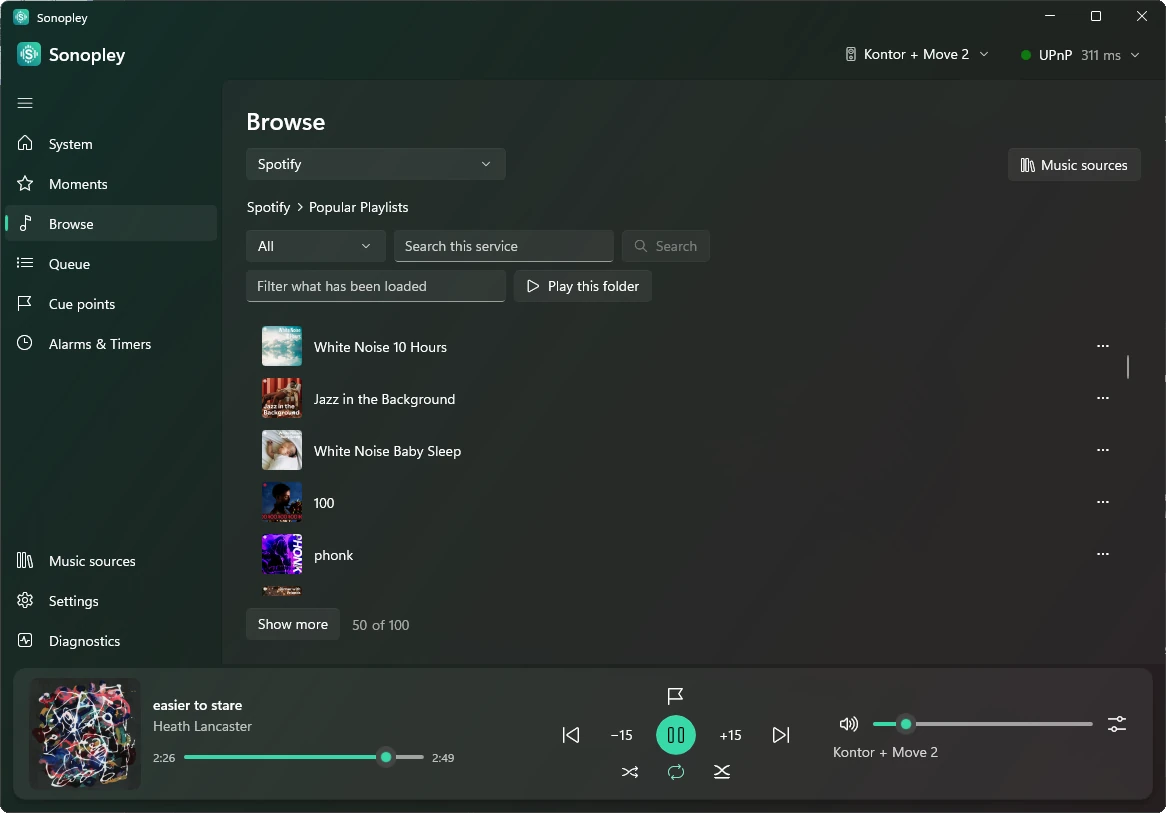
I tuoi preferiti di Sonopley, i preferiti di Sonos, le playlist salvate, la radio e i servizi musicali che aggiungi nella pagina Fonti musicali — con un indice alfabetico per scorrere le liste lunghe. Fissa in alto nella sua fonte qualsiasi cartella — Made For You di Spotify, per esempio — e ti aspetta lì come un riquadro. Aggiungi un brano a un momento o ai tuoi preferiti e Sonopley ti dice dove è finito.
Windows · iPhone
Cerca in tutti i servizi musicali in una volta
In Sfoglia, scegli Tutte le fonti musicali, e un'unica casella cerca in una volta in tutti i servizi musicali che hai aggiunto, o solo in quelli che includi nella pagina Fonti musicali. I primi risultati di ciascun servizio compaiono sotto il suo nome, ordinati per tipo — prima playlist, artisti, album e brani — e contrassegnati con ciò che sono; Mostra altro apre il resto in quel servizio. All'interno di un servizio, cerca tutto in una volta e ottieni i risultati raggruppati sotto delle intestazioni: prima playlist, artisti, album e brani, poi tutto il resto che il servizio trova.
Windows · iPhone
Ordina un elenco lungo
Ordina un elenco in Sfoglia (una playlist, un album, una cartella o i tuoi preferiti di Sonopley) nell'ordine originale, invertito (più recenti prima) o per titolo, artista, album o durata. Quando lo riproduci suona nell'ordine che vedi, e ogni elenco ricorda come l'hai ordinato.
Windows · iPhone
Podcast e audiolibri
Riproduci episodi di podcast da TuneIn e audiolibri da Storytel, riprendendo da dove avevi lasciato.
Windows · iPhone
Riproduci ora, a modo tuo
Riproduci ora chiede ogni volta: sostituire la coda, riprodurre come successivo o aggiungere in fondo, oppure scegline una per sempre nelle impostazioni. Su iPhone tieni premuto un brano o un album per avere queste tre scelte, qualunque sia l’impostazione. Una playlist lunga parte dal primo brano mentre il resto viene aggiunto. E scegli se una playlist va in coda così come ce l'ha l'altoparlante o brano per brano. Anche il pulsante ▶ di una playlist o di una cartella segue la tua scelta: tienilo premuto, oppure fai clic destro su Windows, per scegliere un altro modo solo questa volta.
Windows · iPhone
Sveglie e timer di spegnimento
Crea, modifica, attiva, disattiva ed elimina sveglie che ti svegliano con una playlist, una stazione o un brano. Imposta un timer di spegnimento per un gruppo.
Windows · iPhone
Impostazioni e diagnostica
Impostazioni altoparlanti per il suono di ogni stanza, dove si trovano i tuoi altoparlanti e per aggiungerne uno tramite il suo indirizzo; Impostazioni app per la lingua, il tema e l'aspetto chiaro o scuro, il modo in cui l'app riproduce, quanti risultati Sfoglia mostra prima di Mostra altro (50, 100, 200 o Tutti) e Mostra suggerimenti (ogni tanto un breve suggerimento, come segnare il punto in un audiolibro o salvare come momento un raggruppamento che usi spesso); e una pagina di diagnostica. Quando qualcosa non va, Sonopley dice cosa è andato storto con parole chiare.
Windows · iPhone
Temi, alcuni in movimento
Ventidue temi, ognuno chiaro e scuro. Sei restano fermi — il turchese di Sonopley, Oceano, Foresta, Tramonto, Grafite e Rosa — e due portano qualcosa che si muove piano dietro le pagine: Pioggia e Pride. Scegli In base alla stagione e lascia decidere all’anno — porta gli altri quattordici, che non si scelgono a mano: Inverno, Primavera, Estate e Autunno nelle loro stagioni e dieci temi delle feste nei loro giorni; quali e quando resta una sorpresa. Pioggia, neve, farfalle, nuvole che passano, foglie che cadono o cuori che salgono, e altro nei giorni di festa — si spengono con Animazione stagionale e mai quando il telefono o il computer è impostato per ridurre il movimento.
Windows · iPhone
Nella tua lingua
Entrambe le app parlano inglese, svedese, norvegese, danese, finlandese, tedesco, francese, spagnolo e italiano. Scegli la tua la prima volta che apri Sonopley e cambiala quando vuoi in Impostazioni app.