Windows · iPhone
Rom og grupper
Grupper rom så de spiller sammen: dra et rom ut av gruppen sin, eller dra en gruppe over på en annen for å slå dem sammen. En rund + legger til et rom, en annen knapp deler opp gruppen, og en tredje lagrer den som et nytt øyeblikk, og et hjul snurrer mens rommene grupperes på nytt. Flytt til… flytter det som spilles, til et annet rom, og en omgruppering kan angres i noen sekunder etterpå. Åpne en gruppe for å se køen dens. På iPhone endrer du også høyttalerne i en gruppe — legger til et rom eller tar ut et — rett fra Spilles nå. Batteriet til en bærbar høyttaler vises ved siden av rommet, med et merke mens den lader.
Windows · iPhone
Flere Sonos-systemer
S1- og S2-systemer side om side i samme app. Velg en høyttalergruppe fra hvilket som helst system i listen øverst, så bytter Sonopley til den. Åpner du appen der bare et annet systems høyttalere svarer — i det andre huset ditt, for eksempel — bytter Sonopley til det systemet og sier fra.
Windows · iPhone
Spilles nå
Spill, pause og hopp mellom sanger, spol i et spor eller hopp 15 sekunder bakover eller fremover, med albumomslaget ved siden av. Knappen TV ved siden av gruppens navn bytter gruppen til TV-en på en lydplanke, og knappen Linjeinngang til linjeinngangen på en høyttaler — hver vises bare der høyttaleren har den inngangen.
Windows · iPhone
Køen
Se hva som kommer, dra en sang til et nytt sted, fjern en, tøm hele køen eller spill fra hvilken som helst sang — den vises som spillende i samme øyeblikk som du velger den. Lagre køen et rom spiller fra med Lagre som spilleliste…, så lagres den som en mappe blant Sonopley-favorittene dine, i mappen du velger.
Windows · iPhone
Volum som holder rommene i takt
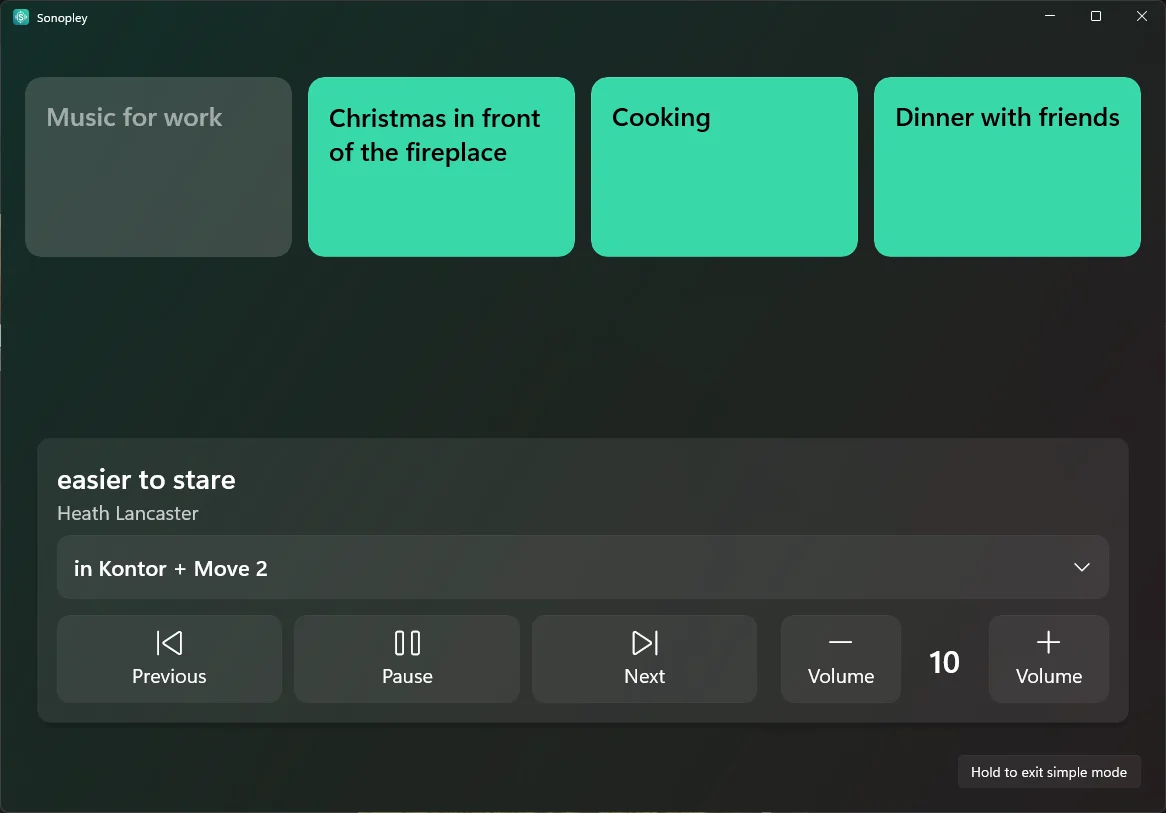
Endre volumet for en gruppe, så følger alle rommene etter og beholder hvor høyt hvert spiller sammenlignet med de andre. Hvert rom har også eget volum og egen demping, og nivået vises over glidebryteren mens du drar i den. På iPhone kan Spilles nå i stedet vise knappene − og + ved siden av hvert nivå, som i enkel modus.
Windows · iPhone
Bass, diskant, Sub og nattmodus
Bass, diskant og loudness for hvert rom, balanse på høyttalere som har det, av/på og nivå for en Sub, og nattmodus og taleforbedring på høyttalere som har dem, for eksempel en Beam. Velg høyttaleren i en liste, og én knapp setter etter et spørsmål alle lydinnstillingene tilbake til Sonos' standardverdier.
Windows · iPhone
Tilfeldig rekkefølge, gjenta og overtoning
Spill i tilfeldig rekkefølge, gjenta køen eller én sang, og ton én sang over i den neste.
Windows · iPhone
Bla gjennom alt på ett sted
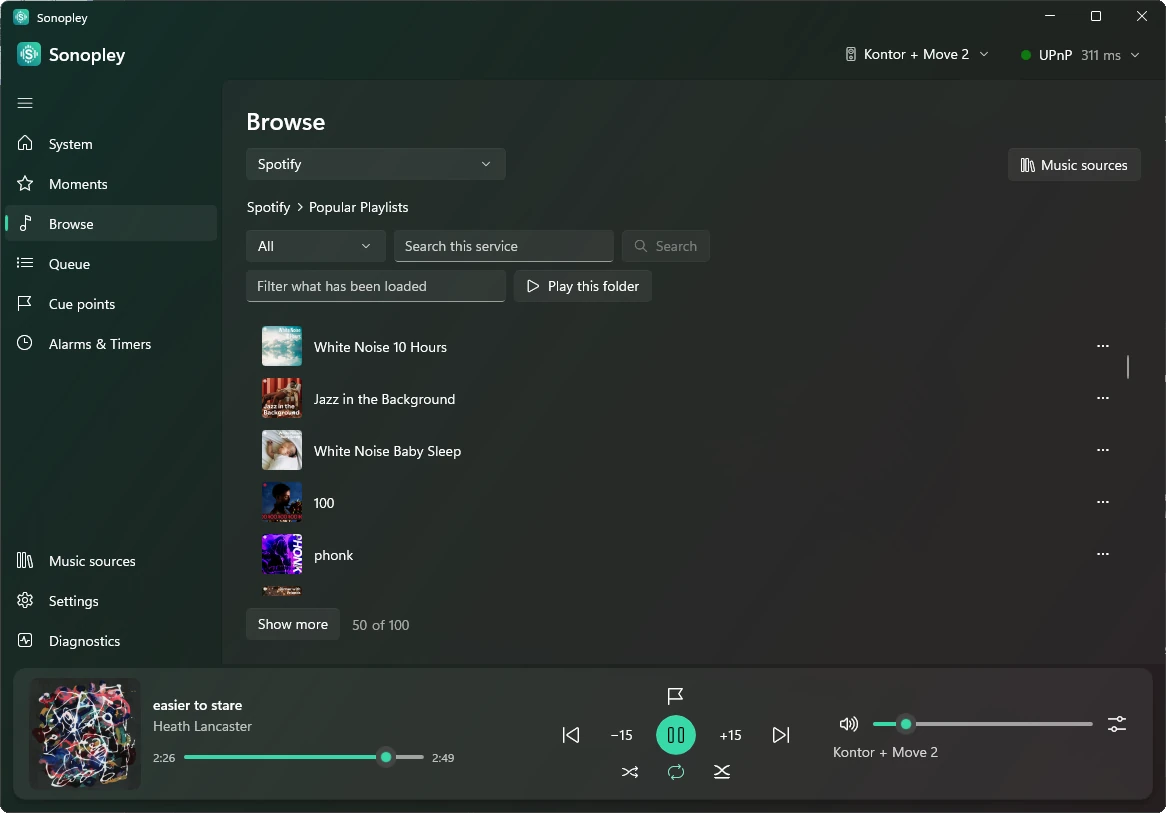
Sonopley-favorittene dine, Sonos-favoritter, lagrede spillelister, radio og musikktjenestene du legger til på siden Musikkilder — med et bokstavregister for å hoppe raskt i lange lister. Fest hvilken som helst mappe øverst i kilden sin — Spotifys Made For You, for eksempel — så venter den der som en flis. Legg til en sang i et øyeblikk eller blant favorittene dine, så sier Sonopley hvor den havnet.
Windows · iPhone
Søk i alle musikktjenester på én gang
I Bla gjennom velger du Alle musikkilder, og én søkeboks søker i alle musikktjenestene du har lagt til, på én gang — eller bare i dem du tar med på siden Musikkilder. De første svarene fra hver tjeneste vises under tjenestens navn, ordnet etter type — spillelister, artister, album og sanger først — og merket med hva de er; Vis flere åpner resten i den tjenesten. Inne i en tjeneste søker du etter alt på én gang og får svarene samlet under overskrifter: spillelister, artister, album og sanger først, deretter alt annet tjenesten finner.
Windows · iPhone
Sorter en lang liste
Sorter en liste i Bla gjennom – en spilleliste, et album, en mappe eller Sonopley-favorittene dine – i opprinnelig rekkefølge, omvendt (nyeste først) eller etter tittel, artist, album eller lengde. Spill den, så spilles den i rekkefølgen du ser, og hver liste husker hvordan du sorterte den.
Windows · iPhone
Podkaster og lydbøker
Spill podkastepisoder fra TuneIn og lydbøker fra Storytel, og fortsett der du slapp.
Windows · iPhone
Spill nå, på din måte
Spill nå spør hver gang: erstatte køen, spille neste eller legge til sist — eller velg ett av dem for godt i innstillingene. På iPhone holder du fingeren på en sang eller et album for de tre valgene, uansett innstilling. En lang spilleliste starter med den første sangen mens resten legges til. Og velg om en spilleliste skal legges i køen slik høyttaleren har den, eller sang for sang. ▶-knappen på en spilleliste eller mappe følger også valget ditt — hold den inne, eller høyreklikk på den i Windows, for å velge en annen måte bare denne ene gangen.
Windows · iPhone
Alarmer og sovetimer
Opprett, endre, slå av og på og slett alarmer som vekker deg med en spilleliste, en stasjon eller en sang. Still inn en sovetimer for en gruppe.
Windows · iPhone
Innstillinger og diagnostikk
Høyttalerinnstillinger for hvert roms lyd, hvor høyttalerne dine er og for å legge til en høyttaler med adressen; Appinnstillinger for språket, tema og lyst eller mørkt utseende, hvordan appen spiller, hvor mange resultater Bla gjennom viser før Vis flere (50, 100, 200 eller Alle), og Vis tips — av og til et kort tips, som å markere hvor du er i en lydbok eller å lagre en gruppering du ofte bruker som et øyeblikk; og en diagnostikkside. Når noe går galt, sier Sonopley hva som skjedde, med enkle ord.
Windows · iPhone
Temaer, noen i bevegelse
Tjueto temaer, hvert lyst og mørkt. Seks står stille — Sonopleys egen turkis, Hav, Skog, Solnedgang, Grafitt og Rosa — og to har noe som beveger seg rolig bak sidene: Regn og Pride. Velg Etter årstid og la året bestemme — da kommer de fjorten andre, som ikke kan velges for hånd: Vinter, Vår, Sommer og Høst i sine årstider og ti høytidstemaer på sine egne dager; hvilke og når får være en overraskelse. Regn, snø, sommerfugler, drivende skyer, fallende løv eller hjerter som stiger, og mer på høytidene — slått av med Sesonganimasjon og aldri når telefonen eller datamaskinen er stilt inn på å redusere bevegelse.
Windows · iPhone
På ditt språk
Begge appene snakker engelsk, svensk, norsk, dansk, finsk, tysk, fransk, spansk og italiensk. Velg ditt språk første gang du åpner Sonopley, og bytt når du vil i Appinnstillinger.